Showing posts with label Administrasi Server. Show all posts

July 10, 2017

Disk Full Error Saat Install Atau Update Pada Ubuntu Linux

Disk full error saat install atau update pada Ubuntu Linux maksudnya adalah ketika kawan melakukan perintah installasi sudo apt-get install [nama paket] atau sudo apt-get update, muncul error sbb:

You might want to run 'apt-get -f install' to correct these.
The following packages have unmet dependencies:
linux-image-server : Depends: linux-image-3.2.0-27-generic but it is not installed
E: Unmet dependencies. Try using -f.

lalu jalankan sudo apt-get -f install, dan muncul error yang berakhiran:

dpkg: error processing /var/cache/apt/archives/linux-image-3.2.0-27-generic_3.13.0.106.115_amd64.deb (--unpack):
 failed in write on buffer copy for backend dpkg-deb during `./boot/System.map-3.13.0.106.115-generic': No space left on device
 No apport report written because the error message indicates a disk full error
..........
Errors were encountered while processing:
/var/cache/apt/archives/linux-image-3.2.0-27-generic_3.13.0.106.115_amd64.deb
E: Sub-process /usr/bin/dpkg returned an error code (1)

Hal diatas dikarenakan proses installasi atau update yang dilakukan tidak dapat dilaksanakan karena ada proses sebelumnya yang gagal dilaksanakan, dalam tulisan ini kegagalan terjadi karena installasi upgrade kernel yang tidak sempurna.

Mengapa demikian ? direktori /boot tempat kernel berada telah terpakai seluruhnya (100%)

Untuk mengetahuinya cek menggunakan perintah:
$ sudo df (perhatikan direktori boot)
/dev/sda2    241965  130422     99051  100% /boot 

kemudian untuk melakukan perbaikan coba pindahkan atau backup kernel image yang tidak terpakai dengan perintah sebagai berikut:

$ sudo mkdir /home/backup-kernel
$ cd /boot
$ ls -la, muncul diantaranya seperti berikut:
-rw-r--r--  1 root root 20198290 Dec  6 06:42 initrd.img-3.13.0-105-generic
-rw-r--r--  1 root root 20197922 Mar 24 15:41 initrd.img-3.13.0-100-generic
-rw-r--r--  1 root root 20198778 Mar 24 15:41 initrd.img-3.13.0-101-generic
-rw-r--r--  1 root root 20198778 Mar 24 15:41 initrd.img-3.13.0-103-generic


Cek kernel yang aktif dengan sintaks:
$ sudo uname -r
3.13.0-105-generic


Pindahkan atau backup file yang berakhiran selain 3.13.0-105, pada direktori /boot ke direktori /home/backup-kernel,  contohnya:

$ sudo mv /boot/initrd.img-3.13.0-100-generic /home/backup-kernel
$ sudo mv /boot/initrd.img-3.13.0-101-generic /home/backup-kernel dan seterusnya...

Selain file diatas, pindahkan juga semua atau sebagian (50%) file dengan awalan System.map-x.xx.x-xxx , vmlinuz-x.xx.x-xxx dan abi-x.xx.x-xxx, yang penting -x.xx.x-xxx selain 3.13.0-105, atau lebih mudahnya kawan bisa menggunakan software MC Editor jika sudah terinstall sebelumnya.

Sesudah selesai melakukan langkah pemindahan tersebut diatas, kita coba kembali langkah untuk melakukan proses intallasi yang belum selesai tersebut dengan perintah:

$ sudo apt-get -f install

Dan akhirnya Ubuntu Linux dapat melakukan proses installasi  tersebut hingga selesai, setelah itu sobat harus melakukan perintah untuk membersihkan kernel yang sebelumnya kita pindahkan secara otomatis, perintahnya:

$ sudo apt-get autoremove

Reboot dan Ubuntu telah up dengan kernel baru, dalam kasusu penulis direktori /boot menjadi 35% dan proses install, update atau upgrade dapat berjalan normal kembali.

Selain cara diatas dapat juga dilakukan dengan menghapus kernel lama yg tidak terpakai, pada dasarnya cara ini sama seperti diatas tetapi penulis belum mencobanya, karena biasanya jika sudah 100% untuk melakukan remove juga ubuntu tidak akan berjalan, karena masih ada proses install yang belum selesai.

Tetapi untuk pengetahuan saja, pertama kita lihat dulu versi kernel yang aktif dengan perintah:

$ sudo uname -r
3.13.0-105-generic
DO NOT REMOVE THIS KERNEL!

Berarti kita bisa menghapus versi kernel selain versi kernel yang aktif tersebut, cek dulu list kernel yang ada dalam Ubuntu Linux dengan perintah:

$ sudo dpkg --list | grep linux-image 

linux-image-3.13.0-101-generic        3.13.0-101.148                      amd64        Linux kernel image for version 3.13.0 on 64 bit x86 SMP
linux-image-3.13.0-103-generic        3.13.0-103.150                      amd64        Linux kernel image for version 3.13.0 on 64 bit x86 SMP
linux-image-3.13.0-105-generic        3.13.0-105.152                      amd64        Linux kernel image for version 3.13.0 on 64 bit x86 SMP
linux-image-3.13.0-96-generic         3.13.0-96.143                       amd64        Linux kernel image for version 3.13.0 on 64 bit x86 SMP
linux-image-3.13.0-98-generic         3.13.0-98.145                       amd64        Linux kernel image for version 3.13.0 on 64 bit x86 SMP
linux-image-extra-3.13.0-101-generic  3.13.0-101.148                      amd64        Linux kernel extra modules for version 3.13.0 on 64 bit x86 SMP
linux-image-extra-3.13.0-103-generic  3.13.0-103.150                      amd64        Linux kernel extra modules for version 3.13.0 on 64 bit x86 SMP
linux-image-extra-3.13.0-105-generic  3.13.0-105.152                      amd64        Linux kernel extra modules for version 3.13.0 on 64 bit x86 SMP
linux-image-extra-3.13.0-96-generic   3.13.0-96.143                       amd64        Linux kernel extra modules for version 3.13.0 on 64 bit x86 SMP
linux-image-extra-3.13.0-98-generic   3.13.0-98.145                       amd64        Linux kernel extra modules for version 3.13.0 on 64 bit x86 SMP

Setelah terlihat semua versi kernel yang ada, kawan dapat menghapusnya satu persatu atau beberapa versi hingga direktori /boot berkurang dari 100%, dengan perintah:

$ sudo apt-get purge linux-image-x.x.x.x-generic

dan jangan lupa setelah selesai, jalankan perintah: $ sudo update-grub2

Selamat mencoba ...

CATATAN TAMBAHAN
Perintah untuk melihat package lama yang tidak terpakai pada ubuntu:

dpkg --list | grep "^rc"

untuk menghapusnya:

dpkg --list | grep "^rc" | cut -d " " -f 3 | xargs sudo dpkg --purge 

Link referensi: http://askubuntu.com/questions/171209/my-boot-partition-hit-100-and-now-i-cant-upgrade-cant-remove-old-kernels-to
Read More...

December 17, 2015

Informasi CPU dan Memory Melalui Terminal Linux-Unix

Untuk memperoleh informasi hardware seperti CPU dan Memory melalui terminal pada sistem operasi Linux atau Unix dapat dilakukan dengan berbagai macam perintah. Tetapi disini penulis akan berbagi kepada kawan semua tentang beberapa perintah yang biasanya dilakukan, diantaranya adalah:

1. Menggunakan perintah lshw.
syntax : $ sudo lshw -short
Output :

perintah lshw untuk informasi hardware di linux

Pada gambar diatas, kawan dapat melihat list hardware seperti jenis server yang digunakan (baris paling atas dengan class system) dan tentunya informasi untuk CPU dan Memory, jika kawan hanya ingin melihat informasi mengenai CPU saja atau Memory saja, jalankan perintah dibawah:

$ sudo lshw -short -class processor
$ sudo lshw -short -class memory

2. Menggunakan perintah dmidecode
syntax : sudo dmidecode -t [tipe]

Perintah dmidecode tanpa memberikan tipe (numerik) akan menampilkan seluruh list physical hardware yang ada pada server yang digunakan, pada gambar dibawah diberikan contoh penggunaan dmidecode dengan tipe 16 ( $ sudo dmidecode -t 16 dan -t 19 ) keduanya merupakan tipe physical memory dalam server.


Perintah $ sudo dmidecode -t 4 akan menampilkan spesifikasi Processor yang ada dalam server, terdapat juga family merk (Xeon) beserta arsitekturnya (intel) dan juga model serta klasifikasi lainnya, contoh putputnya bisa dilihat pada gambar dibawah:

untuk menampilkan informasi CPU linux

3. Menggunakan perintah dasar lainnya
Selain kedua cara diatas, kawan juga bisa melihat informasi mengenai CPU dan Memory melalui terminal atau shell Linux dengan menggunakan perintah seperti berikut:

Perintah untuk melihat memory yang aktif :
$ cat /proc/meminfo
Output:
MemTotal:       16392260 kB
MemFree:        11565280 kB
Buffers:          294020 kB
Cached:          3322972 kB
SwapCached:            0 kB
Active:          2615492 kB
Inactive:        1615076 kB

$ free -m 
Output:
             total       used       free     shared    buffers     cached
Mem:         16008       4716      11291        102        287       3245
-/+ buffers/cache:       1183      14824
Swap:        16347          0      16347

Sedangkan untuk melihat informasi mengenai CPU:
$  cat /proc/cpuinfo | grep 'model name' | uniq
Output:
model name : Intel(R) Xeon(R) CPU E5-2690 0 @ 2.90GHz

$ lscpu
Output:
Architecture:          x86_64
CPU op-mode(s):        32-bit, 64-bit
Byte Order:            Little Endian
CPU(s):                32
On-line CPU(s) list:   0-31
Thread(s) per core:    2
Core(s) per socket:    8
Socket(s):             2
NUMA node(s):          2
Vendor ID:             GenuineIntel
CPU family:            6
Model:                 45
Stepping:              7
CPU MHz:               1200.000
BogoMIPS:              5787.03
Virtualization:        VT-x
L1d cache:             32K
L1i cache:             32K
L2 cache:              256K
L3 cache:              20480K
NUMA node0 CPU(s):     0-7,16-23
NUMA node1 CPU(s):     8-15,24-31

Disamping itu karena perintah untuk menampilkan informasi CPU ataupun Memory agak berbeda antar Linux dan UNIX, dibawah ini kawan bisa melihat contoh perintah pada sistem operasi FreeBSD;

Menampilkan Informasi CPU dari terminal root:
# dmesg | grep CPU
Output:
CPU: Intel(R) Xeon(R) CPU
E5320  @ 1.86GHz (1866.68-MHz 686-class CPU)
FreeBSD/SMP: Multiprocessor System Detected: 4 CPUs
cpu0:  on acpi0
. . . .

5) Determining real and available memory to FreeBSD:
# dmesg | grep memory
Output:
real memory  = 2145746944 (2046 MB)
avail memory = 2090106880 (1993 MB)

Demikianlah tulisan mengenai informasi CPU dan Memory melalui terminal pada sistem operasi Linux ataupun Unix yang penulis ketahui, Terima kasih.
Read More...

November 16, 2015

Beberapa Pilihan VPS Hosting Gratis

free vps hosting
VPS adalah kependekan dari Virtual Private Server yang juga merupakan sebuah virtual machine atau virtual server yang disewakan oleh internet hosting provider. VPS hosting hampir mirip dengan dedicated hosting, hanya bedanya pada VPS, si penyewa akan di gabung (share) dengan pengguna lainnya.

Biasanya harga sewa yang diberikan adalah biaya perbulan, namun disini ane mau berbagi tentang beberapa pilihan VPS hosting gratis yang bisa kawan-kawan coba, namun ada diantaranya yang memberikan syarat atas gratisnya harga sewa tersebut, dan tentu saja jangan mengharapkan spesifikasi yang tinggi, namanya juga tidak bayar, ya diterima apa adanya.

Berikut adalah beberapa daftar VPS hosting gratis (Free VPS hosting):

1. VPS.ME
Service gratisan pada provider ini menyediakan VPS hosting gratis dengan spesifikasi, antara lain:
  • Memory Limit: 348 MB
  • Garansi CPU: 0.6 Ghz, 1 Core
  • Disk Space:  5 GB, Bandwidth : 10 GB
Selengkapnya dapat di lihat pada alamat: http://www.vps.me/free-vps

2. YOCATS.INFO
Spesifikasi VPS Hosting pada provider ini:
  • CPU Intel Core i3 / i5
  • Ram : 1GB, Disk space: 50GB, Bandwidth: 200GB
Selain itu Yocats juga memberikan hosting unlimited dan domain name (.com, .net) secara gratis, selengkapnya dapat dilihat pada alamat: http://www.yocats.info.

Caranya mudah, cukup registrasi ke situs mereka, mendapatkan email untuk konfirmasi pengaktifan akun, dan kawan akan mendapatkan 3 (tiga) fasilitas gratis tersebut diatas, namun ketika penulis mencobanya, sampai saat ini belum ada kiriman email dari yocats untuk mengaktifkan akun gratisan tersebut.

Namanya gratisan ya, sabar aja, atau yocats ini hanya bercanda dan main-main, cuma mau di kunjungi supaya mereka dapat keuntungan, atau bagaimana ya, namanya juga usaha gratis, hehe..

3. 5JELLY.COM
Cara daftar pada service hosting provider ini dan mendapatkan VPS secara gratis juga terbilang mudah, kawan cukup regitrasi dan menunggu email aktifasi, spesifikasi yang ditawarkan:
  • 2.4 Ghz Processor
  • 20GB Storage, 1GB Memory
Selengkapnya bisa kawan lihat pada alamat berikut: http://5jelly.com/vps

4. GUHAT.COM
Free open VPS menggunakan OpenVz. dengan spesifikasi:
  • 512 MB RAM, 2,4 GHz CPU
  • 15 GB Disk, 200 GB Bandwidth/bulan
Selengkapnya dapat dilihat pada : http://guhat.com/freevps.php

5. GIGARANK
Untuk memiliki Free Linux VPS Hoting pada Gigarank, kawan harus registrasi ke dalam forum komunitas webmaster mereka, dan membuat sebanyak 50 buah forum post, memang bukan cara yang mudah, tetapi simaklah spesifikasi yang diberikan:
  • Linux OS, 10GB Disk
  • 75GB Bandwidth (Monthly Transfer)
  • 256MB Ram, 1 Dedicated IPv4 or IPv6 Address
  • Virtualizer Control Panel, Full Root SSH Access
Lebih lengkapnya kawan dapat melihatnya di: http://www.gigarank.net/free-vps.php

Demikianlah bebeapa pilihan VPS hosting gratis yang penulis ketahui, mungkin diantara kawan ada yang lebih mengetahui dimana banyak provider yang memberikan service secara gratis dapat berbagi  dengan pembaca lain pada artikel ini, oh ya jangan pernah berharap layanan ini akan berjalan selamanya, dapat saja sewaktu-waktu mereka hilang (down).

Dari kelima VPS gratis diatas, penulis lebih cenderung untuk mencoba nomor tiga (saat ini tidak aktif lagi), karena yang lain tidak begitu meyakinkan dan lebih kelihatan hanya mengambil keuntungan untuk mereka sendiri, tetapi silahkan kawan sekalian untuk memutuskannya sendiri, Terima Kasih.
Read More...

November 6, 2014

Mengatasi Linux Sistem Kernel EDAC Error

Pernahkan kawan melihat isi dari syslog (Ubuntu Linux) ataupun message (Fedora Linux) dan menemukan error notifikasi yang terus menerus seperti dibawah ini: 

07:35:03 xx kernel: [236210.984020] EDAC MC0: CE page 0x0,
offset 0x0, grain 536870912, syndrome 0x68, row 0, channel 0,
label "": i3200 CE
07:35:04 xx kernel: [236211.984013] EDAC MC0: CE page 0x0,
offset 0x0, grain 536870912, syndrome 0x68, row 0, channel 0,
label "": i3200 CE
07:35:05 xx kernel: [236212.984014] EDAC MC0: CE page 0x0,
offset 0x0, grain 536870912, syndrome 0x68, row 0, channel 0,
label "": i3200 CE
07:35:06 xx kernel: [236213.984012] EDAC MC0: CE page 0x0,
offset 0x0, grain 536870912, syndrome 0x68, row 0, channel 0,
label "": i3200 CE
07:35:07 xx kernel: [236214.984013] EDAC MC0: CE page 0x0,
offset 0x0, grain 536870912, syndrome 0x68, row 0, channel 0,
label "": i3200 CE
07:35:08 xx kernel: [236215.984013] EDAC MC0: CE page 0x0,
offset 0x0, grain 536870912, syndrome 0x68, row 0, channel 0,
label "": i3200 CE
07:35:09 xx kernel: [236216.984014] EDAC MC0: CE page 0x0,
offset 0x0, grain 536870912, syndrome 0x68, row 0, channel 0,
label "": i3200 CE
07:35:10 xx kernel: [236217.984013] EDAC MC0: CE page 0x0,
offset 0x0, grain 536870912, syndrome 0x68, row 0, channel 0,
label "": i3200 CE
07:35:11 xx kernel: [236218.984014] EDAC MC0: CE page 0x0,
offset 0x0, grain 536870912, syndrome 0x68, row 0, channel 0,
label "": i3200 CE
07:35:12 xx kernel: [236219.984012] EDAC MC0: CE page 0x0,
offset 0x0, grain 536870912, syndrome 0x68, row 0, channel 0,
label "": i3200 CE
07:35:13 xx kernel: [236220.984014] EDAC MC0: CE page 0x0,
offset 0x0, grain 536870912, syndrome 0x68, row 0, channel 0,
label "": i3200 CE
07:35:14 xx kernel: [236221.984012] EDAC MC0: CE page 0x0,
offset 0x0, grain 536870912, syndrome 0x68, row 0, channel 0,
label "": i3200 CE
07:35:15 xx kernel: [236222.984013] EDAC MC0: CE page 0x0,
offset 0x0, grain 536870912, syndrome 0x68, row 0, channel 0,
label "": i3200 CE
07:35:16 xx kernel: [236223.984012] EDAC MC0: CE page 0x0,
offset 0x0, grain 536870912, syndrome 0x68, row 0, channel 0,
label "": i3200 CE

Penulis mengalaminya pagi ini, dan rasanya aneh sekali menyaksikan notifikasi error yang berjalan secara terus menerus mirip sekali dengan flooding dan hal ini dapat mengakibatkan tekornya pemakain memory pada server serta juga menyulitkan pemantauan log error untuk masalah yang lain, setelah diteliti ternyata penyebab error adalah RAM yang tidak kompak, hehehehehe..

Jadi ceritanya dalam server ada 4 keping memory, yang 2 keping mempunyai 32 chip, sedangkan yang 2 lainnya terdiri dari 38 chip, ternyata walaupun besarnya sama tetapi dengan keadaan chip yang berbeda dapat mengganggu jalannya sistem operasi.

Oh ya kebetulan yang penulis gunakan adalah Ubuntu Server versi 12.04 LTS, dan setelah mengganti 2 keping ram dengan tipe yang sama (semuanya jadi 4 keping dengan tipe sama), error notifikasi tersebut lenyap dan hilang, sehingga penulis dapat memonitor error lain yang mungkin timbul.

Cerita diatas merupakan salah satu kemungkinan yang mengakibatkan Kernel EDAC error, yaitu RAM yang tidak support (bad RAM), kemungkinan lainnya dapat juga  datang dari motherboard ataupun CPU.

Jika kawan ingin mengetahui lebih banyak tentang EDAC, silahkan baca referensi link berikut:
http://buttersideup.com/edacwiki/Main_Page#What_is_it.3F

Terima kasih atas kunjungannya.
Read More...

January 13, 2014

Contoh Email Akun SquirrelMail Yang Terkena Spam

Sebelumnya penulis telah membuat artikel tentang bagaimana link phising yang di kirimkan ke inbox email kawan sekalian dengan pengirim Webmaster Help Desk, tujuannya memang sudah jelas untuk mendapatkan data penting seperti akun dan password yang ujung-ujungnya juga memang masalah duit.

Pada kesempatan ini penulis akan berbagi bagaimana mereka bisa  menyebarkan email tersebut dan mampir kedalam inbox email kita, dan contoh email akun pada SquirrelMail yang terkena spam dan menjadi penyebar penipuan tersebut.

Karena si pengirim aslinya tergolong spam mereka tidak secara langsung mengirimkan email tersebut melalui smtp server yang mereka punya, mungkin karena memang sudah menyandang predikat blacklist, untuk itu mereka menjebak para calon pengirim email mereka kedalam suatu link yang tersebar didunia internet bisa melalui email atau berupa link pada sebuah situs atau bahkan software dan fiile yang di download, nah jika si calon mengklik link yang ditawarkan, mereka akan menyisipkan informasi menyesatkan tersebut kedalam Preferences akun kawan.

Seperti terlihat pada gambar dibawah bagaimana salah satu email akun yang memakai squirrelmail telah berhasil diubah pada menu Option --> Personal Information (Signature atau Identitas)

Contoh Email Akun Pada SquirrelMail Yang Terkena Spam

Terlihat pada gambar diatas Personal Information atau Signature atau Identitas yang telah berhasil diubah, dan mereka bisa menyisipka lebih dari satu signature, hal ini dibuktikan dengan klik Edit Advanced Identities, maka muncul kembali identitas alternatif seperti pada gambar dibawah:

Contoh Email Akun Pada SquirrelMail Yang Terkena Spam  Signature

Jika sudah seperti keadaan diatas, dapat dipastikan email akun telah terinfeksi oleh spam, dan ketika si empunya mengirimkan email, maka akan terdapat signature tersebut dalam email yang bersangkutan. Selain itu bisa juga mereka mengirimkan bulk email ke salah satu email service yang biasa dipakai seperti Yahoo! dan Gmail dan mengakibatkan domain pengirim terblokir dan tidak di izinkan untuk mengirim email kepada keduanya (deffered email ke Yahoo! dan Gmail).

Untuk itulah jika diantara kawan ada yang menggunakan SquirrelMail sebagai User-Agent, dan ketika mengalami kendala seperti diatas, temukan akun bermasalah pada folder data didalam folder squirrelMail, biasanya dapat dilihat pada file yang berakhiran .pref.

Namun semuanya itu memang kembali kepada konfigurasi MTA (Mail Transfer Agent) yang ada pada saat membuat email server, jika terdapat titik kelemahan, maka para spammer akan mudah memasukinya.

Sebagai tambahan untuk meningkatkan kewaspadaan, berikut penulis juga menyisipkan gambar email penipuan yang seolah-olah dikirimkan oleh Google, dengan subyek Powered by Google, sekilas memang email yang masuk ke inbox ini sangat meyakinkan, tetapi jika kita perhatikan pengirim dan melihat message detail atau full header, akan terlihat darimana aslinya email tersebut.

email penipuan mengatasnamakan Google

Demikianlah, mudah-mudahan kita selalu waspada ditengah semaraknya penipuan yang dilakukan dalam berbagai cara. Terima kasih, semoga berguna bagi kita semua.
Read More...

December 12, 2013

Perintah Dasar Linux Yang Wajib Diketahui Admin Jaringan dan Server

Sebelum mempelajari perintah dasar linux yang wajib diketahui oleh admin jaringan dan server pada sistem operasi Linux, mungkin sebaiknya perhatikan terlebih dahulu struktur direktori Linux secara umum, kawan dapat melihatnya pada gambar dibawah ini:

Pada gambar tersebut terlihat bahwa '/' merupakan direktori tertinggi dalam Linux, artinya didalam direktori tersebut tersimpan semua file yang diperlukan oleh sistem operasi, dan akun tertinggi yang dapat melihat atau mengaksesnya adalah root, oleh karena itu sebagai admin dan pemegang akun root berhati-hatilah agar tidak mengahapus direktori tersebut untuk menghindari kehilangan semua data dan linux menjadi error.

Berikut adalah bebarapa perintah dasar Linux yang wajib diketahui oleh seorang administrator, dan menurut penulis perintah dasar tersebut memang digunakan sehari-hari dalam mengoperasikan sistem operasi Linux:

useradd, userdel, usermod
Perintah ini merupakan perintah dasar untuk menambah, menghapus atau memodifikasi user yang ada, contoh penggunaan syntax: # useradd userku -d /home/1 -g server -s /bin/bash

chown, chgrp, chmod
chown digunakan untuk mengganti owner sebuah file atau direktori, hal ini berkaitan dengan kepemilikan sebuah direktori atau file dan bermanfaat jika kawan sedang menginstall atau ingin menjalankan sebuah server atau aplikasi untuk user tertentu, sedangkan chgrp untuk mengganti grup sebuah file atau direktori, dan chmod adalah untuk memodifikasinya, contoh syntax: 
  • # chmod 755 fileku.sh, maksudnya membuat fileku.sh menjadi dapat dieksekusi oleh owner, grup atau siapapun, tetapi hanya owner yang dapat hak untuk menulis, biasanya file berubahn menjadi hijau.
  • # chown -R apache:apache webku, artinya mengubah owner dan grup direktori webku beserta semua isi file dan direktori didalamnya menjadi milik user apache, dan jika kawan hanya ingin mengubahnya untuk direktori atau file saja, hilangkan -R dari psyntax tersebut.
cp, mv, rm, mkdir
Perintah ini digunakan untuk mengcopy, memindahkan atau merubah, menghapus dan membuat direktori pada sistem operasi Linux, semuanya dapat digunakan untuk file ataupun direktori, contoh syntax: 
# cp -r /home/direktoriku /home/1 , artinya mengcopy /home/direktoriku beserta isinya ke /home/1

kill, ps, top
kill digunakan untuk mematikan proses aplikasi atau program yang sedang berjalan secara paksa, sedangkan ps adalah untuk melihat proses pid dan terminal (tty) yang berjalan, dan top adalah perintah untuk melihat performance yang berjalan pada Linux, seperti proses ram, cpu dan proses yang aktif, contoh syntax : 
# kill -9 11294(no. pid)
# ps ax , melihat list pid dan tty

ssh, scp, wget, ftp
ssh digunakan untuk keperluan login remote server jika kawan ingin melakukan adminstrasi jaringan dan server dari jarak jauh, sedangkan scp dan ftp adalah program untuk menarik (download) dan menaruh (upload) file pada remote server, dan wget merupakan aplikasi download via command shell yang disukai penulis,contoh syntax:
  • # scp -r /home/direktoriku user@192.168.0.1:/home/1, artinya memindahkan /home/direktoriku ke server dengan alamat 192.168.0.1
  • # ssh user@192.168.0.1, remote ke komputer dengan IP tersebut.
ssh dapat dilakukan dari windows dengan aplikasi bernama putty, sedangkan scp pada windows bernama winscp, dan ftp client seperti filezilla juga support untuk windows.

zip, unzip, tar
Untuk keperluan archiving dan ekstrak

traceroute, ping, mtr
Cek jalur pada jaringan, mungkin kawan sekalian sudah familiar dengan perintah ini.

links, lynx
Untuk cek browsing menggunakan command line, contoh: # links http://google.com

vi, mc, nano 
Kesemuanya adalah editor untuk mempermudah melakukan modifikasi pada file atau direktori

Selain perintah diatas ada juga perintah yang sering digunakan dalam adminsitrais server dan jaringan, yaitu cat dan echo, cat adalah perintah untuk menampilkan isi dari sebuah file, sedangkan echo adalah perintah untuk menyisipkan isi pada sebuah file.

Demikinlah list perintah dasar Linux yang wajib diketahui menurut penulis, dan hal ini harus atau wajib untuk diketahui oleh seorang administrator jaringan dan server, jika menghadapi kendala dan mempunyai list perintah yang juga dianggap penting tinggalkanlah komentar, Terima kasih.
Read More...

October 12, 2013

Konfigurasi Linux Menggunakan 2 Gateway

linux 2 gateway
Gateway adalah sebuah alamat atau IP Address yang dilewati sebuah subnet network untuk menghubungkannya dengan network yang lain, biasanya gateway adalah identik dengan sebuah router. Setiap subnet network sudah pasti akan mempunyai sebuah gateway, begitu juga dengan komputer yang ingin mengakses ke internet ataupun yang diakses dari internet.

Bagaimana jika dalam sebuah gateway terdapat 2 buah interface network yang terhubung dengan 2 buah network yang berbeda dan mempunyai 2 buah gateway? tentunya akan menyebabkan routing menjadi bermasalah, untuk itulah disini akan dibahas mengenai bagaimana konfigurasi Linux menggunakan 2 gateway.

Jika kawan googling tentunya akan menemui banyak tulisan yang membahas tentang hal ini, tetapi disini penulis akan coba menerangkannya dengan se-sederhana mungkin agar bisa dimengerti dengan mudah.

Oke, katakan saja kita mempunyai 2 buah ethernet card dengan kondisi sebagai berikut:
  • eth0 : IP Address 10.10.3.2 , dengan gateway 10.10.3.1
  • eth1 : IP Address 172.16.10.2, dengan gateway 172.16.10.1
Cek routing table
admin@host:~$ route -n
Kernel IP routing table
Destination     Gateway         Genmask         Flags Metric Ref    Use Iface
0.0.0.0             10.10.3.1      0.0.0.0                 UG    100    0        0 eth0
172.16.10.0     0.0.0.0          255.255.255.240 U       0       0        0 eth1
10.10.3.0         0.0.0.0          255.255.255.240 U       0       0        0 eth0

Secara standar Linux akan menggunakan gateway utama pada interface eth0, sehingga akan menyebabkan routing menjadi bermasalah karena dari eth1 juga didapatkan routing yang aktif, untuk itu kita harus memisahkannya agar kedua network dapat berjalan pada masing-masing interface.

Langkah-langkahnya adalah:

Tambahkan nama table dalam routing table, perintahnya:
admin@host:~$ sudo echo "100 gateway2" >> /etc/iproute2/rt_tables

Masukkan routing pada eth1 kedalam tabel gateway2:
admin@host:~$ sudo ip route add 172.16.10.0/24 dev eth1 src 172.16.10.2 table gateway2
admin@host:~$ sudo ip route add default via 172.16.10.1 dev eth1 table gateway2
admin@host:~$ sudo ip rule add from 172.16.10.2 table gateway2
admin@host:~$ sudo ip rule add to 172.16.10.2 table gateway2

Cek IP rule untuk memastikan apakah routing tabel yang baru sudah masuk
admin@host:~$ sudo ip rule show
0:      from all lookup local
32764:  from all to 172.16.10.2 lookup gateway2
32765:  from 172.16.10.2 lookup gateway2
32766:  from all lookup main
32767:  from all lookup default

Cek IP route:
admin@host:~$ sudo ip route show
default via 10.10.3.1 dev eth0  metric 100
172.16.10.0/24 dev eth1  proto kernel  scope link  src 172.16.10.2
10.10.3.0/24 dev eth0  proto kernel  scope link  src 10.10.3.2

Setelah selesai menjalankan semua perintah diatas, cek routing apakah sudah melewati interface yang sesuai dengan network masing-masing subnet, kawan dapat melakukannya dengan fasilitas traceroute yang ada pada sistem operasi Linux, jalankan dengan menggunakan masing-masing source ke destinationa yang sama.

Misalnya:
admin@host:~$ sudo traceroute -s 10.10.3.2 www.yahoo.com
admin@host:~$ sudo traceroute -s 172.16.10.2 www.yahoo.com

Jika dengan melakukan perintah diatas kawan sudah dapat melihat perberdaan dari jalur yang dilewati pada masing-masing interface, maka konfigurasi 2 gateway pada Linux sudah berhasil dilakukan, selain itu bisa juga dilakukan cek dengan menggunakan perintah ping.

Catatan :
Pada tulisan ini Linux yang digunakan adalah Ubuntu, jika kawan menggunakan jenis linux yang lain seperti Fedora atau CentOS, jalankan semua perintah diatas dari akun root.

Demikianlah konfigurasi Linux menggunakan 2 gateway, tinggalkan komentar jika kawan menghadapi kendala, Terima kasih.
Read More...

September 4, 2013

Mikrotik Firewall Filter Syntax Dengan Router OS 5.18

mikrotik ip firewall
Mikrotik Firewall adalah salah paket software unruk security yang secara default sudah terinstall dalam Router Mikrotik, sama seperti firewall pada Windows, iptables pada Linux, ipf pada BSD family dan software sejenisnya, paket ini digunakan untuk keamanan akses.

Dalam Mikrotik, Firewall juga terdiri atas tabel Filter, NAT dan Mangle sama seperti jenis software firewall lainnya.

Pada tulisan ini penulis akan memberikan contoh syntax sederhana dengan menggunakan IP Firewall Filter tabel pada Mikrotik Router OS 5.18, tujuannya adalah untuk dapat memilih mana akses  yang dibiarkan lewat dan mana yang harus di blok.

[admin@Mikrotik] > /ip firewall filter

add chain=input connection-state=established action=accept comment="allow koneksi established"  
add chain=input connection-state=related action=accept comment="allow koneksi related"
add chain=input connection-state=invalid action=drop comment="blok/drop invalid koneksi" 
add chain=input protocol=icmp action=accept src-address=192.168.0.0/24 comment="allow ping ke router untuk ip src-address=192.168.0.0/24"
add chain=input protocol=icmp action=drop comment="blok ping"
add chain=input src-address=192.168.0.0/24 action=accept in-interface=ether3 (sesuaikan kondisi) 
add chain=input action=drop comment="blok semua yang kearah router" 

add chain=forward connection-state=established comment="allow koneksi established"  
add chain=forward connection-state=related comment="allow koneksi related"
add chain=forward connection-state=invalid action=drop comment="drop koneksi invalid"

add chain=forward protocol=tcp dst-port=135-139 action=drop 
add chain=MalwareVirus protocol=udp dst-port=135-139 action=drop
add chain=MalwareVirus protocol=tcp dst-port=445 action=drop  

Pada contoh syntax diatas, secara default router mikrotik membuka semua port yang melewatinya (chain forward) dan blok akses ke arah dirinya kecuali untuk akses dari network 192.168.0.0/24 yang terhubung pada ether3 (kawan harus menyesuaikan kondisi ini dengan router yang dimiliki).

[admin@Mikrotik] > /ip firewall filter

add chain=forward action=accept protocol=tcp dst-port=25 comment="allow smtp koneksi"
add chain=forward action=accept protocol=udp dst-port=53 comment="allow request dns koneksi" 
add chain=forward action=accept protocol=tcp dst-port=80 comment="allow http koneksi" 
add chain=forward action=accept protocol=tcp dst-port=443 comment="allow https koneksi" 
add chain=forward protocol=icmp comment="allow ping"
add chain=forward action=drop comment="drop semua yang melewati router" 

Pada syntax diatas, mikrotik firewal menutup semua koneksi yang melewatinya secara default dan kemudian membukanya satu persatu sesuai dengan kebutuhan, di contohkan beberap port untuk akses email/smtp, dns, web/http dan https dibuka untuk keperluan klien dibelakang router mikrotik.

Jadi tinggal mengkondisikan syntax mana yang akan digunakan pada router mikrotik milik kawan sesuai dengan keperluan ataupun kebutuhan yang ada.

Demikianlah, tinggalkan komentar jika menghadapi kendala, Terima kasih.
Read More...

September 3, 2013

Filter Malware Site dan Pornography Menggunakan Mikrotik

Open DNS Block
Secara standar Mikrotik router tidak mempunyai fasiltas untuk filter malware site dan pornography atau semacamnya, namun dengan menggunakan ip firewall dan servis atau software dari pihak ketiga (third party software or service), hal tersebut dapat diterapkan.

Banyak pihak ketiga yang menyediakan kebutuhan diatas, diantaranya adalah:
- Dansguardian Web Content Filtering.
- Squid Guard
- Open DNS Content Filter
dan sebagainya.

Pada kesempatan ini, penulis akan memperlihatkan kepada kawan semua bagaimana melakukan filter malware site dan pornography dengan menggunakan Mikrotik router dan Open DNS FamilyShiled Adult Content Filter, yaitu services yang diberikan secara gratis oleh Open DNS dengan menggunakan IP Address mereka sebagai DNS komputer atau router kita.

Bagaimana cara mengkonfigurasinya?

Cukup sederhana, untuk komputer di rumah, kawan tinggal arahkan DNS ke IP Open DNS berikut:

208.67.222.123
208.67.220.123

Begitu juga jika kawan menggunakan router seperti Linksys atau TP-Link dan semacamnya, login ke dalam router dan ubah DNS dengan IP Address diatas.

Untuk menggunakannya pada Mikrotik router konsepnya sama, isikan pada IP DNS, alamat ip diatas kemudian redirect semua request dns dari arah klien ke IP Address Open DNS tersebut diatas, perhatikan gambar dibawah:

Mikrotik IP DNS

Setelah itu ketikkan perintah redirect untuk memaksa semua request dns yang melewati Mikrotik menggunakan IP Address Open DNS, perintahnya sebagai berikut:

[admin@Mikrotik] > /ip firewall nat    

add chain=dstnat action=dst-nat to-addresses=208.67.222.123 to-ports=53 \
protocol=udp src-address=xx.xx.xx.xx/xx in-interface=LAN dst-port=53 

add chain=dstnat action=dst-nat to-addresses=208.67.220.123 to-ports=53 \
protocol=udp src-address=xx.xx.xx.xx/xx in-interface=LAN dst-port=53

Dimana:
xx.xx.xx.xx/xx = IP Address LAN kawan.
LAN  = Ethernet Devices kawan (misal ether2)

Setelah semua konfigurasi selesai, silahkan coba akses kesalah satu malware site dan pornography yang kawan tahu, akses akan diarahklan ke halaman OPEN DNS seperti gambar diatas.

Demikianlah, jika menghadapi kendala tinggalkan komentar, Terima kasih.
Read More...

Solusi Untuk Remote Mikrotik Router Yang Menggunakan 2 Gateway

remote mikrotik router
Penggunaan dua (2) gateway pada Mikrotik sebetulnya berhubungan dengan router load balancing juga, dan lebih tepatnya adalah untuk remote administrasi Mikrotik dari public internet, bisa juga diterapkan pada intranet dengan simulasi menggunakan ip private seperti yang akan penulis bahas pada tulisan ini.

Jadi jika kawan menggunakan 2 gateway dan memisahkan traffic dari lokal intranet dengan network ISP yang berbeda, tentunya akan dihadapkan dengan masalah remote untuk login ke mikrotik, begitu mungkin kata lainnya.

Diasumsikan disini router Mikrotik sudah berjalan baik dengan memakai dua ISP yang berbeda, namun terkendala dengan remote login untuk administrasi router dari rumah ataupun tempat di mana akses internet mudah didapat. Topologi terlihat seperti pada gambar diatas, dengan kondisi sebagai berikut:

ether1 ---> ip address 10.22.16.2
                  netmask 255.255.255.240
                  gateway 10.22.16.1

ether2 ---> ip address 172.16.29.2
                  netmask 255.255.255.240
                  gateway 172.16.29.1

Pada Mikrotik Router terpasang dua gateway, yaitu 10.22.16.1 pada ehter1 dan 172.16.29.1 pada ether2, untuk akses dari LAN menuju internet lancar dan tidak bermasalah, namun saya mendapatkan problem ketika ingin me-remote router dari luar, IP Address pada device tidak dapat terkoneksi (unreachable), dengan kata lain saya tidak bisa melakukan remote login dari public internet, kendala ini memang wajar karena router menjadi accessible di kedua interfacesnya (bingung mau masuk lewat interfaces yang mana).

Begitu juga jika saya ping dari Mikrotik router ke salah satu gateway, pesan request time out muncul yang menandakan seolah-olah tidak terjadi koneksi antara router dan gateway ISP.

Untuk mengatasi  masalah tersebut buatlah ip rule sebagai berikut:

/ip route rule

add dst-address=10.22.16.0/28 action=lookup table=main
add dst-address=172.16.29.0/28 action=lookup table=main
add dst-address=xx.xx.xx.xx/xx (IP LAN) action=lookup table=main
add src-address=10.22.16.1/28 action=lookup table=ISP-1
add src-address=172.16.29.0/28 action=lookup table=ISP-2
add routing-mark=ISP-1 action=lookup table=ISP-1
add routing-mark=ISP-2 action=lookup table=ISP-2

Setelah menambahkan rule diatas, saya mencoba kembali untuk melakukan pengecekan koneksi melalui perintah ping ke arah dua gateway tersebut dan hasilnya terlihat sebagai berikut:

[admin@mikrotik] > ping 10.22.16.1

HOST                               SIZE TTL TIME  STATUS                 
10.22.16.1                              56  64 1ms  
10.22.16.1                              56  64 2ms  
10.22.16.1                              56  64 0ms  

sent=5 received=5 packet-loss=0% min-rtt=0ms avg-rtt=0ms max-rtt=2ms 

[admin@mikrotik] > ping 172.16.29.1

HOST                                SIZE TTL TIME  STATUS                 
172.16.29.1                              56  64 1ms  
172.16.29.1                              56  64 2ms  
172.16.29.1                              56  64 0ms  

sent=5 received=5 packet-loss=0% min-rtt=0ms avg-rtt=0ms max-rtt=2ms 

Yah, akhirnya semua berhasil terkoneksi dan remote router dari sisi internet juga dapat berjalan, dengan kata lain problem yang saya hadapi telah terpecahkan, kawan bisa melihat hasil akhir dari ip route konfigurasi pada router tersebut :

[admin@mikrotik] > ip route print detail

Flags: X - disabled, A - active, D - dynamic, 
C - connect, S - static, r - rip, b - bgp, o - ospf, m - mme, 
B - blackhole, U - unreachable, P - prohibit 

 0 A S  dst-address=0.0.0.0/0 gateway=10.22.16.1 
        gateway-status=10.22.16.1 reachable via ether1 check-gateway=arp 
        distance=1 scope=30 target-scope=10 routing-mark=ISP-1 

 1 A S  dst-address=0.0.0.0/0 gateway=172.16.29.1 
        gateway-status=172.16.29.1 reachable via ether2 check-gateway=arp 
        distance=1 scope=30 target-scope=10 routing-mark=ISP-2 

 2 A S  dst-address=0.0.0.0/0 gateway=10.22.16.1 
        gateway-status=10.22.16.1 reachable via ether1 check-gateway=arp
        distance=1 scope=30 target-scope=10 

 3   S  dst-address=0.0.0.0/0 gateway=172.16.29.1 
        gateway-status=172.16.29.1 reachable via ether2 check-gateway=arp 
        distance=1 scope=30 target-scope=10 

 4 ADC  dst-address=10.22.16.0/28 pref-src=10.22.16.2 gateway=ether1 
        gateway-status=ether1 reachable distance=0 scope=10 

 5 ADC  dst-address=172.16.29.0/28 pref-src=172.16.29.2 gateway=ether2
        gateway-status=ether2 reachable distance=0 scope=10

Demikianlah solusi untuk masalah remote login ke router mikrotik dengan menggunakan dua gateway ISP yang berbeda, mudah-mudahan dapat berguna bagi kawan yang membutuhkannya.

Tinggalkan komentar jika menghadapi kendala, Terima kasih.
Read More...

August 18, 2013

Mengaktifkan Account Root Pada Ubuntu Linux

Root ( prompt berbentuk # ) adalah akun tertinggi dalam sistem operasi Linux begiut juga dengan Unix pada umumnya dan saat ini mungkin jika kawan dengar ada root untuk android, root juga mempunyai persamaan dengan akun administrator pada sistem operasi Windows, dengan akun ini semua perintah dapat dilakukan dapat batas atas sebuah sistem operasi.

Berbeda dengan root pada sistem operasi Linux lainnya, pada Ubuntu akun root tidak diperbolehkan untuk login secara langsung, baik itu melalui remote komputer ataupun lokal komputer dengan kata lain akun ini di disable secara default untuk melakukan login secara langsung.

Bagi kawan yang telah mencoba Ubuntu mungkin sudah tidak asing lagi untuk login sebagai root, yaitu melalui perintah yang diawali dengan sudo.

contoh : $ sudo apt-get update, atau
             $ sudo -i

biasanya setelah mengetikan salah satu perintah diatas kawan akan diminta memasukkan password, mungkin ini salah satu kemudahannya, tidak perlu mengingat password root selain password user, dengan kata lain kita sudah bisa melakukan perintah sebagai root hanya dengan menggunakan password otoritas user.

Dengan kondisi diatas dapat kita simpulkian beberapa keuntungan Ubuntu mendisable root secara default:
  • Lebih sedikit pertanyaan yang ditampilkan oleh installer Ubuntu.
  • Para pengguna tidak perlu mengingat password tambahan seperti password root.
  • Menghindari pengguna untuk kebiasaan login sebagai administrator
  • Dengan dilakukannya perintah sudo, sistem operasi dapat melakukan log atas perintah yang telah dilakukan, hal ini berguna untuk kita melihat kembali apa saja perintah yang telah dilaksanakan.
  • Mencegah brute force attack pada akun root oleh para cracker.
  • Menghindari share password root pada pengguna lain.
Mungkin itulah beberapa keuntungan yang penulis ketahui mengenai disable password oleh secara default pada sistem operasi Ubuntu Linux, namun jika kawa memerlukan login dengan menggunakan akun root secara langsung baik itu dari lokal ataupun remote komputer melalui ssh, ikuti langkah dibawah ini:

Mengaktifkan login root:

sudo -i   (masukkan password user)
sudo passwd root   (masukkan password root yang baru)

Setelah selesai logout dan cobalah untuk login menggunakan akun root ( lokal atau remote).

Jika telah selesai dan kawan ingin kembali men-disablekan akun root, ketikkan perintah berikut:

sudo passwd -dl root

Demikianlah, tinggalkan komentar jika menghadapi kendala.

Selamat mencoba dan terima kasih.
Read More...

August 11, 2013

Merubah Konfigurasi php.ini Pada Cpanel Hosting

Secara default konfigurasi php yang terdapat pada file php.ini dalam Cpanel atau Hosting berisi konfigurasi bawaan yang kurang memenuhi kebutuhan sebuah website, begitu juga dengan tingkat keamanannya.

Jika kawan perhatikan untuk upload file misalnya masih dibatasi sebesar 2 MB, penggunaan memory hanya sebesar 32 MB, begitu juga dengan konfigurasi yang berkaitan dengan keamanan seperti Display Error, Expose PHP dan sebagainya.

Untuk memenuhi kebutuhan konfigurasi php yang sesuai dengan keinginan, kawan bisa melakukannya dengan cara berikut ini:

1. Login ke dalam CPanel menggunakan account yang ada.

2. Setelah itu buatlah file dengan nama php.ini dalam dokumen root, biasanya berada pada /home/[nama_user_kawan]/public_html, isikan kode dibawah ini:

memory_limit = 256M

display_errors = Off

upload_max_filesize = 10M

post_max_size = 10M

expose_php = Off

magic_quotes_gpc = Off

allow_url_fopen = Off

allow_url_include = Off

disable_functions = show_source, system, shell_exec, passthru, exec, phpinfo, popen, proc_open

Simpan dan ubah file permission menjadi 440

3. Tambahkan pada .htaccess :

SetEnv PHPRC /home/[nama_user_kawan]/public_html

Setelah itu cobalah cek apakah konfigurasi diatas telah berhasil merubah php konfigurasi sesuai dengan isi file php.ini yang dibuat pada langkah kedua (2).

Untuk tingkat keamanan yang lebih ketat, kawan bisa merubah disable_functions diatas sebagai berikut:

disable_functions = show_source, system, shell_exec, passthru, exec, phpinfo, popen, proc_open

Ubah menjadi:

disable_functions = chgrp, show_source, phpinfo, exec, popen, pclose, php_eval, safe_dir, root, ftok, posix_access, egy_perl, symlink, set_time_limit, ini_restore, shell_exec, passthru, ini_alter, openlog, syslog, readlink, link, leak, escapeshellcmd, proc_close, proc_get_status, proc_nice, proc_open, proc_terminate, pcntl_exec, wscript, apache_child_terminate, apache_setenv, define_syslog_variables, escapeshellarg, escapeshellcmd, exec, fp, highlight_file, ini_get_all, inject_code, mysql_pconnect, php_uname, phpAds_remoteInfo, phpAds_XmlRpc, phpAds_xmlrpcDecode, phpAds_xmlrpcEncode, posix_getpwuid, posix_kill, posix_mkfifo, posix_setpgid, posix_setsid, posix_setuid, posix_setuid, posix_uname, proc_close, proc_get_status, proc_terminate, system, xmlrpc_entity_decode, fput, ftp_connect, ftp_exec, ftp_get, ftp_login, ftp_nb_fput, ftp_put, ftp_raw, ftp_rawlist, dl, curl_exec, curl_init

Demikianlah, kawan bisa menambahkan apapun keperluan konfigurasi php yang dibutuhkan dengan menambahkannya pada file php.ini diatas.

Terima kasih

Read More...

August 10, 2013

Error Apache "Internal Dummy Connection"

$ tail /var/log/apache2/access.log

::1 - - [29/Apr/2013:18:14:17 +0700] "OPTIONS * HTTP/1.0" 200 - "-" "Apache (internal dummy connection)"
::1 - - [29/Apr/2013:22:17:39 +0700] "OPTIONS * HTTP/1.0" 200 - "-" "Apache (internal dummy connection)"
::1 - - [29/Apr/2013:22:17:40 +0700] "OPTIONS * HTTP/1.0" 200 - "-" "Apache (internal dummy connection)"
::1 - - [29/Apr/2013:22:17:41 +0700] "OPTIONS * HTTP/1.0" 200 - "-" "Apache (internal dummy connection)"
::1 - - [29/Apr/2013:22:17:42 +0700] "OPTIONS * HTTP/1.0" 200 - "-" "Apache (internal dummy connection)"
::1 - - [29/Apr/2013:22:17:43 +0700] "OPTIONS * HTTP/1.0" 200 - "-" "Apache (internal dummy connection)"

Untuk menghilangkan error log Internal dummy connection pada log file apache dalam sistem operasi Linux seperti diatas, kawan dapat melakukannya sebagai berikut :

Untuk Ubuntu :

$sudo vi /etc/apache2/sites-available/default

Temukan kode berikut:
# Possible values include: debug, info, notice, warn, error, crit,
LogLevel warn ..... dan seterusnya

Kemudian ganti dengan :
# Possible values include: debug, info, notice, warn, error, crit,
LogLevel warn
SetEnvIf Remote_Addr "127\.0\.0\.1" loopback
SetEnvIf Remote_Addr "::1" loopback
CustomLog ${APACHE_LOG_DIR}/access.log combined env=!loopback

Setelah selesai simpan dan restart Apache2

Untuk Redhat dan Fedora ataupun CentOS


$sudo vi /etc/httpd/conf/httpd.conf

Temukan kode seperti berikut :
CustomLog logs/access_log combined

Setelah itu ganti dengan kode dibawah ini:
SetEnvIf Remote_Addr "127\.0\.0\.1" loopback
SetEnvIf Remote_Addr "::1" loopback
CustomLog logs/access_log combined env=!loopback

Simpan dan restart Apache
$sudo service httpd restart

Error log berikut cukup penting untuk diperbaiki karena memakan lumayan banyak resources memory yang ada, kawan juga dapat menghemat error log yang keluar untuk menghemat memory dengan menambahkan file index.html kosong di default dokumen root.

Terima kasih
Read More...

May 1, 2013

Aplikasi Untuk Memilih Startup Program Pada Linux

Seperti kawan ketahui pada sistem operasi windows jika ingin membuat atau melihat apa saja aplikasi yang berjalan saat komputer pertama kali dinyalakan, kita bisa melihatnya dengan mengetikkan perintah msconfig pada command shell dan lihat pada tab startup.

Sedangkan pada sistem operasi Linux, kawan bisa melakukan hal seperti diatas sebagai berikut :

Sistem operasi linux Fedora atau CentOS dengan bantuan aplikasi ntsysv.
Untuk menginstallnya ketikkan perintah "yum install ntsysv" pada root shell, screenshot pada gambar dibawah, ceklist untuk mengaktifkan program saat komputer menyala dan unchek untuk menonaktifkan.

ntsysv

Pada sistem operasi Ubuntu Linux dengan menggunakan "sysv-rc-conf", untuk melakukan penginstalannya ketikkan perintah 'sudo apt-get install sysv-rc-conf' pada user shell, setelah software terinstall jalankan dengan mengetikkan perintah:

$ sudo sysv-rc-conf

Perhatikan screenshot pada gambar dibawah, untuk memilih aplikasi atau program yang akan diaktifkan sejak saat komputer menyala, kawan tinggal ceklist paling tidak services untuk nomor 2, 3, 4 dan 5 dan unchek untuk menonaktifkan program pada saat booting.

sysv-rc-conf

Demikianlah, semoga bermanfaat dan terima kasih.
Read More...

September 23, 2012

Filter Sharing Printer Menggunakan Windows Firewall

Sharing Printer dalam jaringan secara default akan bisa diakses oleh semua komputer dalam satu jaringan, namun bagaiaman jika kita menghendaki Share Printer hanya bisa terkoneksi dengan IP Address tertentu dan tidak semua IP dalam jaringan tersebut, untuk itulah disini kita akan membahas Filter Sharing Printer menggunakan Windows Firewall untuk keperluan tersebut.
 
Sebelum setting untuk filter Sharing Printer menggunakan Windows Firewall, tentunya kawan harus mengerti terlebih dahulu bagaimana Sharing Printer dengan Windows pada suatu jaringan.Kita ibaratkan IP komputer yang dikonfigurasi sebagai Server Printer adalah 192.168.114.100, dan kita hanya akan memberikan hak akses hanya kepada IP Address 192.168.114.201 dan 192.168.114.202 dalam jaringan.

Pada komputer Server Printer, klik Start >> Control Panel >> Windows Firewall.
Kemudian akan tampil menu Windows Firewall, klik Tab Exceptions, oh ya sebelumnya pastikan posisi Firewall adalah ON pada Tab General, lihat gambar dibawah:


Pada gambar diatas checklist File and Printer Sharing kemudian klik Edit dan kita akan masuk pada menu Edit Service, perhatikan gambar dibawah:


Dalam menu tersebut diatas checklist TCP 139 (share printer menggunakan port ini untuk mennjalankan servicenya) dan klik Change scope seperti tanda panah diatas, setelah itu akan muncul kembali pop-up menu windows seperti pada gambar dibawah:


Pada menu tersebut diatas masukkan IP Address yang akan kita berikan hak akses untuk pemakaian Share Printer, terlihat pada gambar diatas konfigurasi dengan sintaks: 192.168.114.201,192.168.114.202/255.255.255.255

Setelah klik OK, silahkan kawan coba untuk mengakses Sharing Printer dari IP Address yang di berikan hak akses, kemudian cobalah akses menggunakan IP selain IP Address tersebut, sampai disini kawan telah berhasil membuat Filter untuk Sharing Printer menggunakan Windows Firewall.

Selamat mencoba, tinggalkanlah komentar jika menghadapi kendala dan terima kasih.
Read More...

Sharing Printer Menggunakan Windows Dalam Jaringan

Untuk membuat sharing printer, kawan harus mengerti terlebih dahulu penomoran IP Address, di asumsikan disini setiap komputer telah terkonfigurasi dalam jaringan dengan baik dan telah memilik IP Address. Kita akan setting salah satu komputer sebagai pusat sharing untuk printer dalam jaringan (LAN) tersebut, katakanlah komputer ini memiliki IP Address: 192.168.114.100 dengan Subnetmask 255.255.255.0.

Pada komputer tersebut diatas klik Start >> Control Panel >> Printers and Faxes
Dalam Menu Printers and Faxes pilih Printer yang akan di-share untuk printer lain didalam jaringan, misalnya untuk Printer Canon Bubble-Jet BJ-300, klik kanan pada icon Printer, dan jika ini baru pertama kali kawan melakukan share Printer, Sistem akan membuat semacam notifikasi atau peringatan bila fitur ini di aktifkan, seperti terlihat pada gambar dibawah:

share printer permission

klik link yang diberi tanda panah merah, nanti akan muncul pop-up lagi dan pilih 'Just Enable Sharing' lalu klik OK, dan jika kawan sudah mengkonfigurasi sharing permissionnya maka pop-up yang muncul seperti gambar dibawah:

sharing printer

Pada tampilan ini kawan harus klik Share this printer dan berikan nama share yang nantinya akan dipanggil dari komputer lain dalam satu jaringan, setelah selesai klik OK dan kawan telah berhasil membuat Sharing Printer.

Untuk memanggilnya dalam jaringan, klik Start >> Run dan ketikkan IP Addres dimana kita mengkonfigurasi Share Printer, lihat contoh pada gambar dibawah:

connect to printer server

Atau bisa juga melalui menu My Newtork Places pada Network Connections.

Sekarang kawan bisa mencobanya dari komputer lain dan lakukan pencetakan, oh ya tulisan disini memakai Windows XP Proffesional sebagai Sistem Operasinya, untuk jenis Sistem Operasi Windows yang lain mohon sesuaikan posisi menu yang dibutuhkan.

Selamat mencoba, jika mengalami kendala tinggalkanlah komentar, terima kasih.
Read More...

September 12, 2012

Setting Virtual Host Pada Apache Tomcat Server

Tentunya kawan sekalian sudah mengetahui apa fungsi dari Apache Tomcat, yaitu sebagai web server yang menjalankan aplikasi web dengan bahasa pemrograman java. Sama seperti web server untuk java yang lain Resin Server, secara default Tomcat juga menjalankan server pada port 8080 untuk http dan port 8433 untuk https.

Pada kesempatan ini penulis ingin menyampaikan bagaiamana mengkonfigurasi virtual host pada Apache Tomcat Webserver dengan tiga buah sub domain, diasumsikan sub domain telah terkonfigurasi dan berjalan baik dengan nama domain: www.domainkawan.com, asal.domainkawan.com dan asal2.domainkawan.com, semuanya berjalan dengan IP Address 10.10.10.5 dan sistem operasi yang digunakan adalah linux, masing-masing dokumen root:

- www.domainkawan.com direktori /path-to-tomcat/webapps/www
- asal.domainkawan.com direktori /path-to-tomcat/webapps/asal
- asal2.domainkawan.com direktori /path-to-tomcat/webapps/asal2

1. Persiapan
Langkah awal tentunya kawan sudah mempunyai sebuah server dengan sistem operasi linux yang dibutuhkan, seperti Fedora, Redhat, CentOS atau Ubuntu dan sudah terkonfigurasi dengan baik. Kemudian download source awal yang diperlukan yaitu :
- Apache Tomcat dengan versi 4, 5, 6, atau 7 (pilih salah satu).
- j2sdk 4 (tomcat 4) , j2sdk 5 (minimal untuk versi 5 dan 6) serta j2sdk 6 untuk versi 7.
Setelah selesai install seperti biasa.

2. Pastikan java home sudah terkonfigurasi dengan baik

# vi /path-to-tomcat/bin/catalina.sh
Lihat konfigurasi pada catalina.sh dan tambahkan kode berikut di awal konfigurasi

export JAVA_HOME=/opt/j2sdk1.4.2_12

ingatlah untuk menyesuaikannya dengan path direktori kawan dan juga sesuaikan versinya (ini adalah untuk pemanggilan java_home)
3. Konfigurasi server.xml

# vi /path-to-tomcat/conf/server.xml

<Server port="8009" shutdown="shutdown" debug="0">

<Service name="Tomcat-Apache">
<Connector className="org.apache.catalina.connector.http.HttpConnector"
   port="8080" minProcessors="5" maxProcessors="100"
   enableLookups="false" redirectPort="8443"
   acceptCount="75" debug="0" connectionTimeout="600000"
   useURIValidationHack="false" disableUploadTimeout="true"
   bufferSize="4096" maxKeepAliveRequests="50" />
   <Engine name="tomcat" debug="0" defaultHost="www.domainkawan.com">
    <Logger className="org.apache.catalina.logger.FileLogger"
     prefix="catalina_log." suffix=".txt" timestamp="true"/>
     <Host name="www.domainkawan.com" appBase="/path-to-tomcat/webapps/www" debug="0">
           <Context path="" docBase="." reloadable="true" />
           <Valve className="org.apache.catalina.valves.AccessLogValve"
           directory="logs"  prefix="www_domainkawan_log." suffix=".txt"
           pattern="common" resolveHosts="true"/>
     </Host>
     <Host name="asal.domainkawan.com" appBase="/path-to-tomcat/webapps/asal" debug="0">
           <Context path="" docBase="." reloadable="true" />
           <Valve className="org.apache.catalina.valves.AccessLogValve"
           directory="logs"  prefix="asal_access_log." suffix=".txt"
           pattern="common" resolveHosts="true"/>
     </Host>
     <Host name="asal2.domainkawan.com" appBase="/path-to-tomcat/webapps/asal2" debug="0">
           <Context path="" docBase="." reloadable="true" />
           <Valve className="org.apache.catalina.valves.AccessLogValve"
           directory="logs"  prefix="asal2_access_log." suffix=".txt"
           pattern="common" resolveHosts="true"/>
      </Host>
   </Engine>
</Service>
</Server>

Simpan konfigurasi diatas dan restart sever, anda bisa cek dengan membuka salah satu halaman website diatas, misalnya http://www.domainkawan.com:8080 dan jika konfigurasi server berjalan dengan baik, website kawan akan terlihat sebagaimana mestinya.

Terima kasih, jika menghadapi kendala tinggalkanlah komentar.
Read More...

September 10, 2012

Memperbaiki Erorr Tomcat Java Lang OutOfMemory

Pernahkan kawan mengalami Apache Tomcat Server yang mendadak Down ketika banyak akses atau traffic yang masuk, dan kita harus me-restart untuk membuatnya Up kembali, tetapi kejadian tersebut terus berulang sehingga mengakibatkan server tidak berjalan normal, dan ketika cek kedalam log ditemukan error yang berbunyi "java lang OutOfMemoryError".

Dari kejadian diatas dapat disimpulkan bahwa sudah tidak ada lagi memori yang tersedia dan bisa digunakan oleh tomcat server untuk menjalankan proses, mungkin kawan sudah dapat menebak solusinya yaitu dengan menaikkan memori yang disediakan oleh sistem operasi untuk menjalankan proses tersebut, kata lainnya adalah kita harus menaikkan heap memori yang tersedia untuk server tersebut.

Seperti kawan ketahui secara default memori yang dapat digunakan oleh tomcat adalah 32 MB sampai dengan 64 MB, yah itulah besaran yang akan digunakan jika kita tidak mengkonfigurasinya dalam file konfigurasi tomcat, untuk itu bukalah file catalina.sh, letaknya ada di /path-to-tomcat-server/bin/catalina.sh
lihat pada baris seperti dibawah:

 # vi /path-to-tomcat-server/bin/catalina.sh

# Get standard environment variables
PRGDIR=`dirname "$PRG"`
CATALINA_HOME=`cd "$PRGDIR/.." ; pwd`
if [ -r "$CATALINA_HOME"/bin/setenv.sh ]; then
  . "$CATALINA_HOME"/bin/setenv.sh
fi

Terlihat pada file konfigurasi server memanggil file bernama setenv.sh pada direktori /path-to-tomcat-server/bin/setenv.sh, pada konfigurasi default file tersebut tidak ada jadi server memang hanya dapat menggunakan memory sebesar yang disebutkan diatas, untuk menambahkannya kawan tinggal membuat file tersebut dan menyimpannya pada direktori yang dimaksud.

# vi /path/to/tomcat/bin/setenv.sh

JAVA_OPTS=” -Xms32m  –Xmx512m –Xss512k $JAVA_OPTS –Djava.awt.headless=true”

Pada konfigurasi diatas heap memory yan disediakan adalah minimal sebesar 32 MB dan maksimal 512 MB, asumsi memori yang tersedia pada server 1 GB, kawan dapat menyesuaikan dengan fisik memory yang ada dalam server, setelah itu simpan dan restart service tomcat server.

Pengalaman penulis sendiri setelah menambahkan file setenv.sh tersebut adalah tomcat server menjadi lebih stabil dan dapat melayani ribuan transaksi yang masuk dalam satu harinya, tidak ada lagi server down atau crash, mudah-mudahan hal ini dapat berjalan terus sampai saatnya upgrade server ..... Amin.

Jika kawan punya pengalaman lain atau punya solusi lain yang lebih bisa membuat tomcat berjalan lebih stabil dan dapat melayani lebih banyak transaksi yang berjalan dalam satu harinya, share-lah di sini dengan meninggalkan komentar, supaya bisa menjadi pandangan yang baik bagi pembaca yang lain.

Demikianlah, Terima kasih.
Read More...

September 8, 2012

Membuat Konfigurasi Apache Web Server Lebih Secure

Apache Server atau lebih dikenal dengan Web Server dan juga biasa dikenal dengan sebutan httpd adalah server yang menjalankan sebuah website. Apache adalah Web Server paling populer saat ini, karena disamping banyak website yang berjalan menggunakannya, petunjuk atau tutorial untuk mengkonfigurasinya juga banyak ditemui melalui search engine. Secara umum server ini berjalan pada port 80 dan sudah tersedia pada semua Platform Sistem Operasi, bahkan sudah ada yang ter-bundle dengan Mysql dan Ftp-server seperti Xampp.
Dalam kesempatan ini, penulis akan sharing apa yang dikonfigurasikan untuk membuat Apache server lebih aman, palig tidak menjaga segala hal yang secara default bisa mendatangkan hal yang tidak dinginkan seperti server eksploit atau hack.
Langsung saja, diasumsikan kawan telah paham untuk mengkonfigurasi virtual server menggunakan Apache dan telah berjalan dengan baik. Untuk menambah keamanannya ikuti langkah berikut:

1. Login ke dalam server kawan.
2. Buka file httpd.conf dan lakukan hal-hal dibawah ini:

Disable versi dan informasi lain yang berkaitan dengan apache server

ServerSignature Off
ServerTokens Prod

Disable direktori browsing dan direktori diluar dokumen root:

<Directory />
  Options None
  AllowOverride None
  Order Deny,Allow
  Deny from all
</Directory>

<Directory /dokumen-root>
  Options -Includes -Indexes -FollowSymlinks
  AllowOverride All
  Order Allow,Deny
  Allow From all
</Directory>

Pastikan server berjalan dengan user dan group apache:

User apache
Group apache

Seteleh selesai melakukan hal diatas simpan httpd.conf dan restart web server.

Demikianlah beberapa konfigurasi yang dapat ditambahkan untuk keamanan web server kawan, jika dirasakan masih kurang, kawan dapat searching menggunakan mesin pencari dengan keyword "make secure apache server" atau "membuat apache lebih secure".

Terima kasih dan jangan ragu untuk meninggalkan komentar.
Read More...

September 1, 2012

Cek Malware Pada Website Atau Blog

Perlu kawan ketahui pada website atau blog yang terkena malware akan muncul peringatan dari browser ketika kita akan mengaksesnya, bunyinya kira-kira adalah peringatan bahwa website ini berbahaya lebih baik jangan mengaksesnya, begitu juga jika hendak mengaksesnya lewat search engine.

Untuk cek apakah sebuah website atau blog terdapat malware adalah dengan menggunakan fasiltas cek Malware yang ada pada google webmaster tools dan free website untuk cel malware yaitu melalui http://sitecheck.sucuri.net/scanner. Yah itulah dua tool yang biasa penulis pakai untuk cek malware pada webiste atau blog.

1. Sucuri Site Check
Cara yang paling cepat untuk cek apakah website atau blog kita mengandung malware atau tidak adalah dengan menggunakan free website malware check seperti yang disebutkan diatas, kawan tinggal akses ke sana dan masukkan site address atau url website yang ingin di cek, kemudian klik scan website dan tunggu beberapa saat hasilnya akan keluar dan kita dapat menganalisanya.


2. Google Webmaster Tools
Sebelum dapat menggunakan menu diagnosa untuk cek malware yang ada pada google webmaster tools, tentunya kawan harus registrasi terlebih dahulu pada alamat: https://www.google.com/webmasters/tools, tetapi jika kawan mempunyai akun gmail tinggal login saja dengan memasukkan passwordnya.
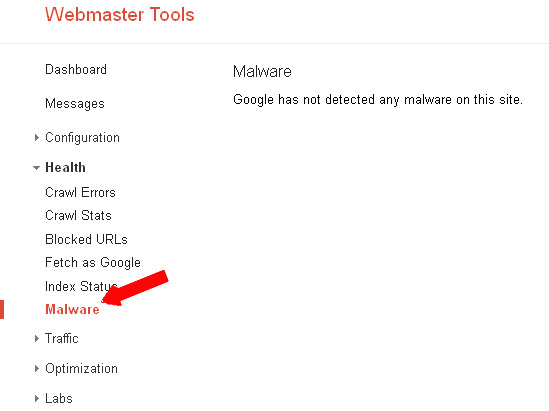
Setelah login tambahkan situs web melalui menu add site, dan setelah berhasil klik untuk masuk ke dashboard situs yang dinginkan dan masuk ke menu Health lalu kli Malware, akan muncul keterangan apakah website mengandung malware atau tidak, jelasnya lihat gambar dibawah:


Disamping untuk cek Malware, Google Webmaster Tools mempunyai banyak kegunaan lain yang diperulkan oleh seorang webmaster, saran penulis dan sangat rekomen supaya kawan menggunakannya. Dan bila ingin cek menggunakan tools lain selain yang disebutkan disini kawan dapat mencarinya melalui search engine dengan keyword "free website malware check"

Demikianlah yang bisa disampaikan saat ini dan jangan ragu untuk meninggalkan komentar, Terima kasih.
Read More...